
工程信息
工程名称:实验室打印机改善工程
工程日期:2025年11月18日-2028年5月31日
监理单位:广州白蓝碗蛋科技有限公司
责 任 人:李星海
利益声明:本工程由广州白蓝碗蛋科技有限公司承担工程所需的全部费用。
工程内容
为提升实验室成员使用打印机的体验,我们积极探索如何改善现有系统的设施。这些改善工程包括建立打印服务器,共享打印机,通过自己的电脑远程控制打印机,为较新的设备提供远程桌面打印和扫描业务。
工程效果
分两种方式:
- 直接连接打印服务器(建议)
- 实现的功能:
- 打印
- 扫描
- 在自己的电脑上连接打印机
- 实现的功能:
- 打印
分步骤教程:
1.直接连接打印服务器
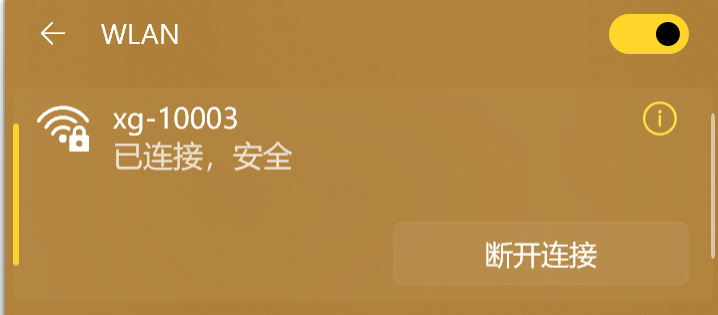
1.1 确认连接上了实验室网络xg-10003
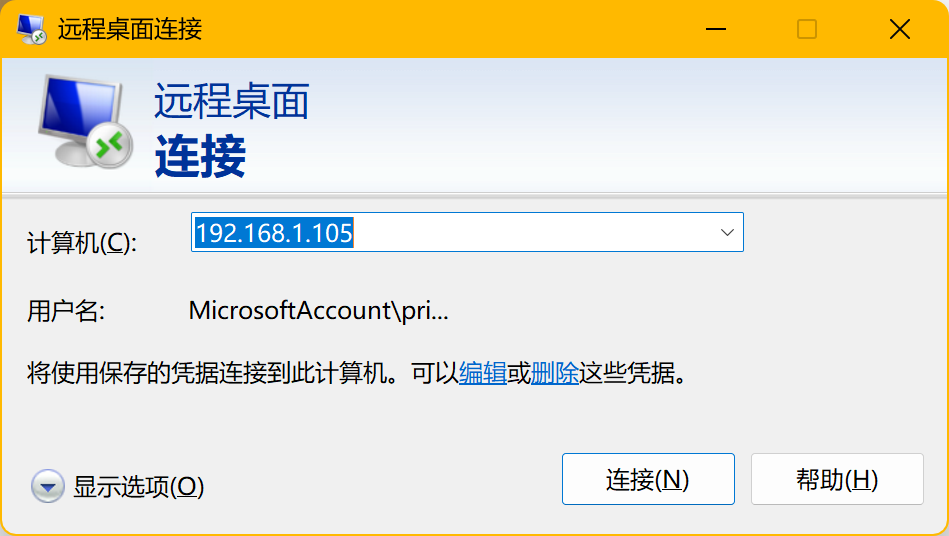
1.2 远程桌面mstsc,输入192.168.1.105,账号和密码均为printer10002
1.3 打印功能(WPS和Office)
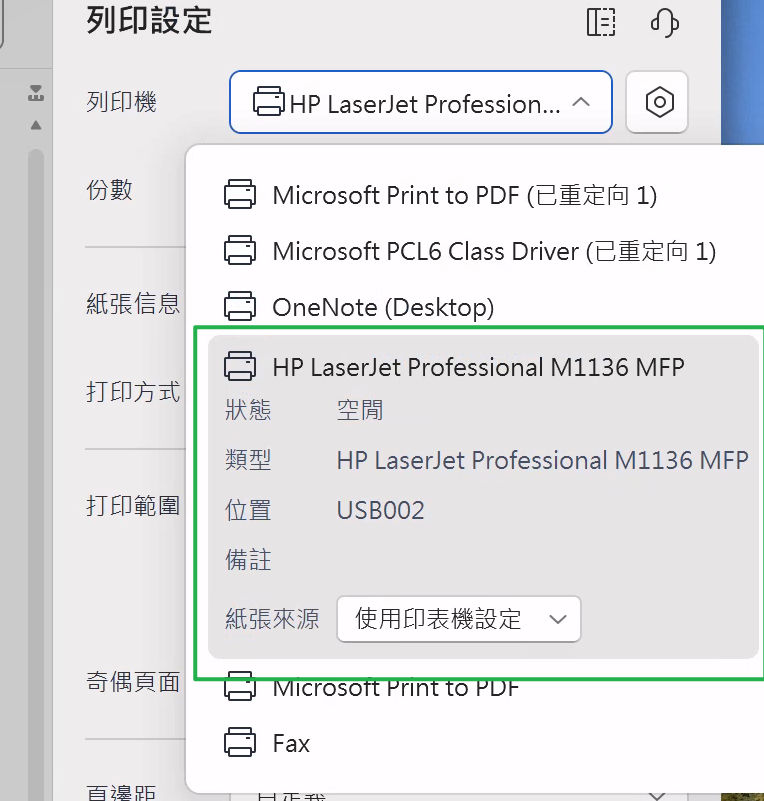
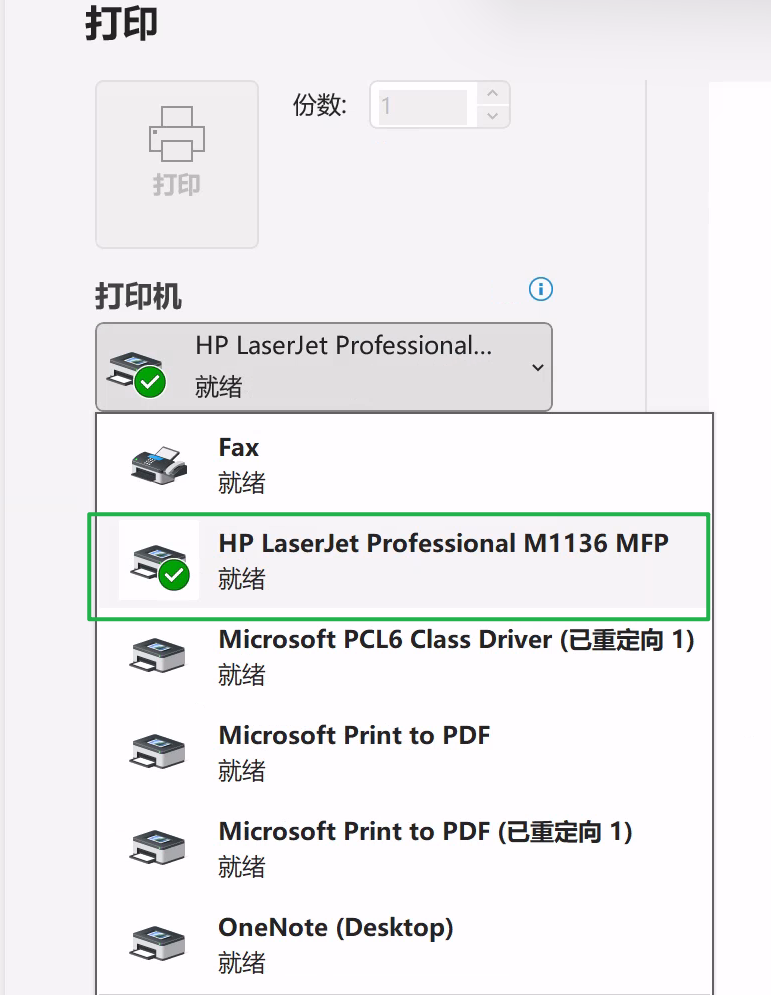
1.4 扫描功能 打开桌面上的“扫描”软件,把文件放到扫描仪后点击“扫描”按钮
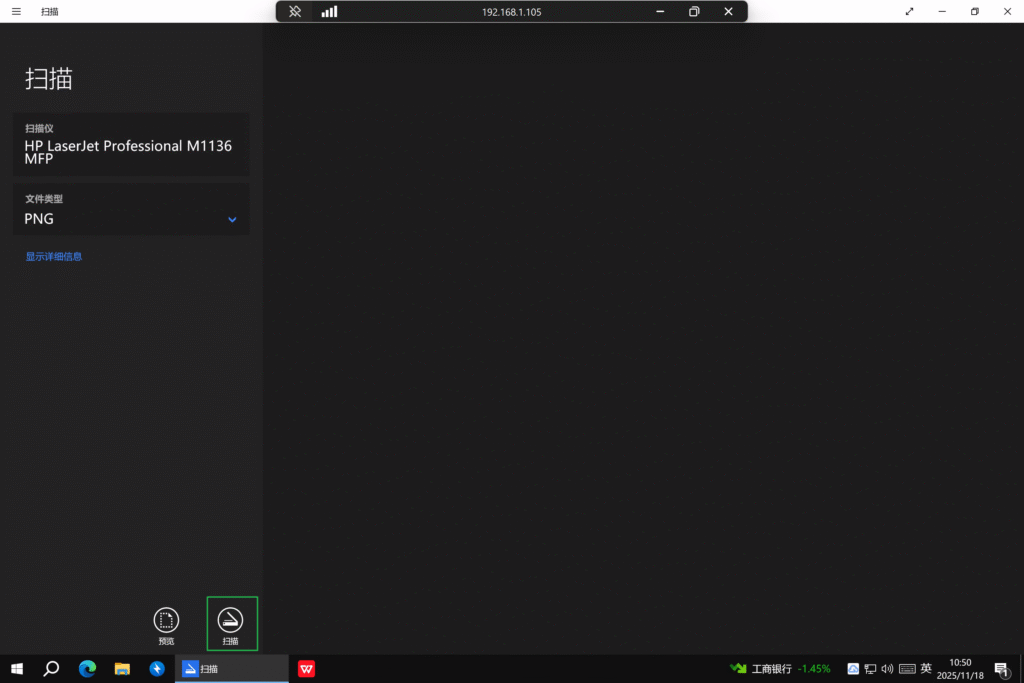
1.5 扫描完成的文件在桌面上的“扫描图像文件夹”中
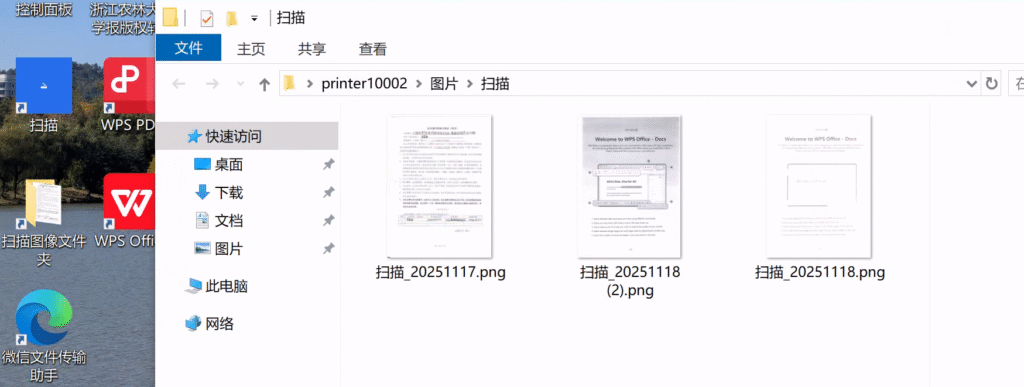
1.6 可以通过微信文件传输助手 或直接复制粘贴的方式实现文件的流转。
2.在自己的电脑上连接打印机
2.1 首先还是要连接到实验室网络xg-10003
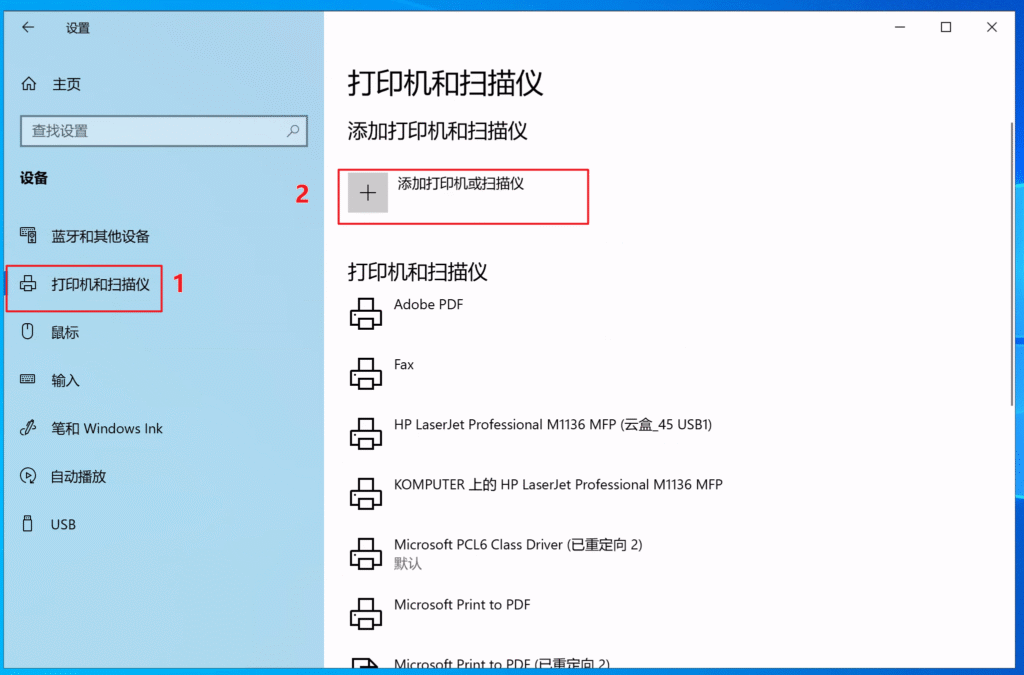
2.2 Windows10 :打开设置,找到“设备”
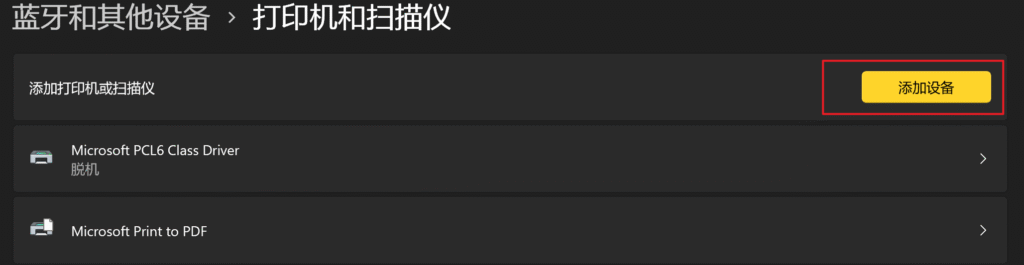
Windows11:打开设置,找到“蓝牙和其他设备”
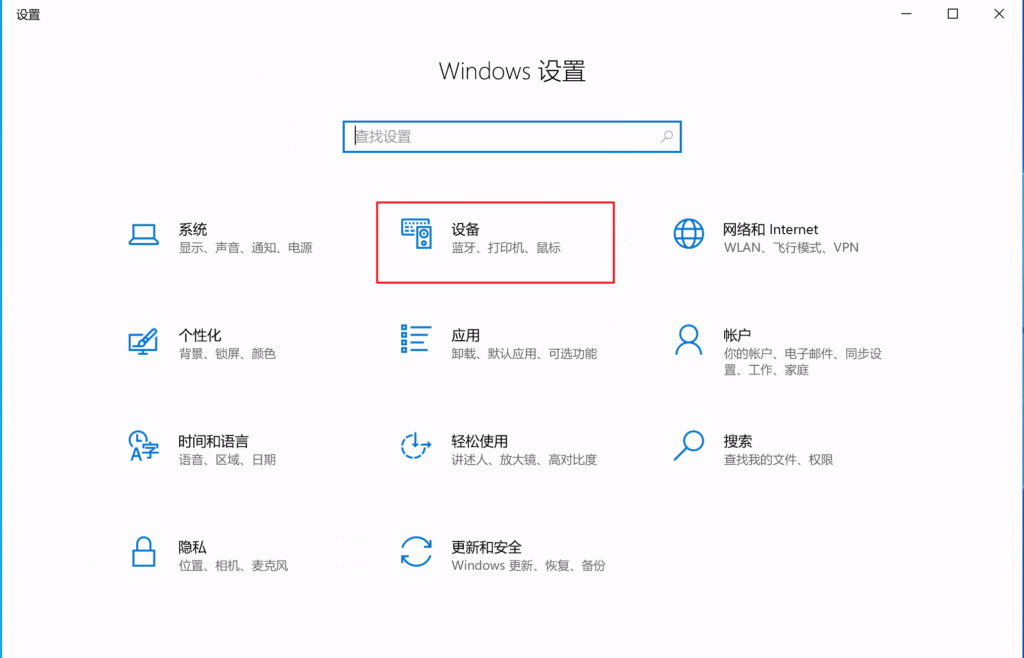
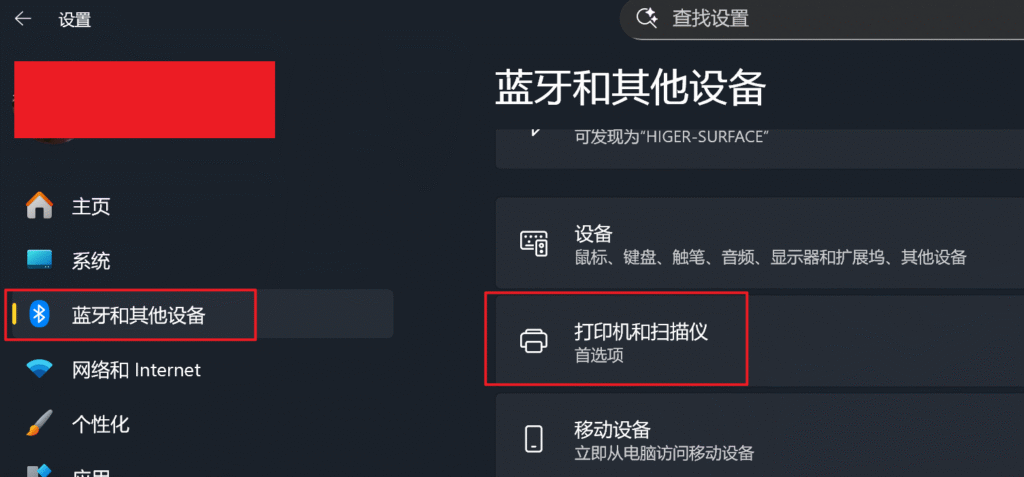
2.3 Windows10:点击左侧“打印机和扫描仪”,再点击“添加打印机或扫描仪”
Windows11:点击“添加设备”
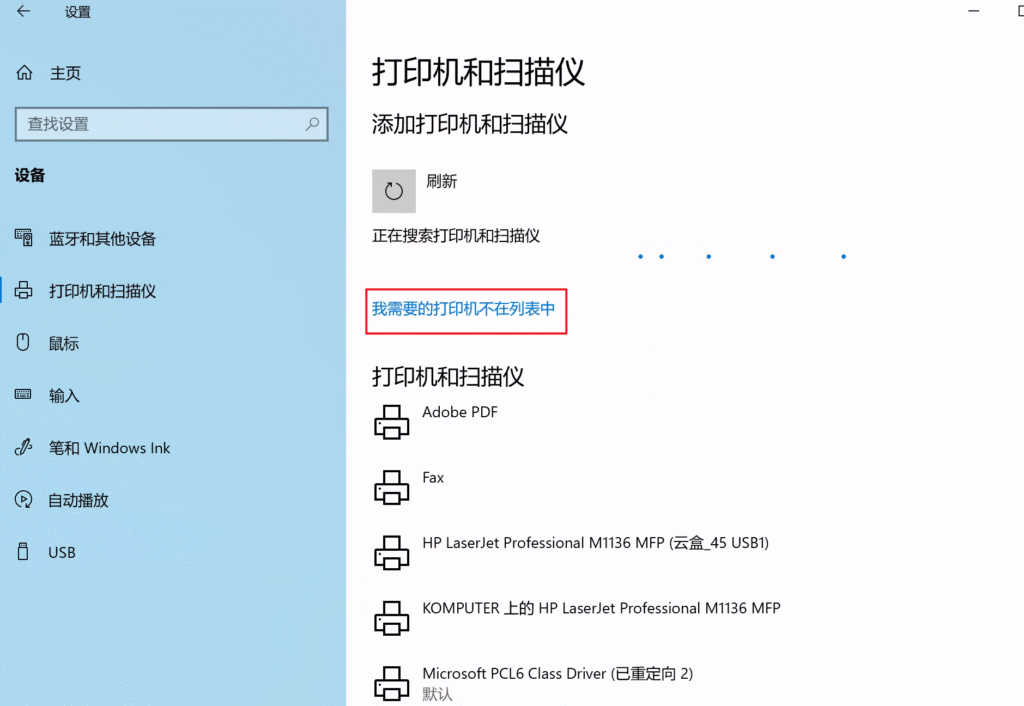
2.4 稍等一会,出现“我需要的打印机不在列表中”(Windows11:“手动添加新设备”),点击。
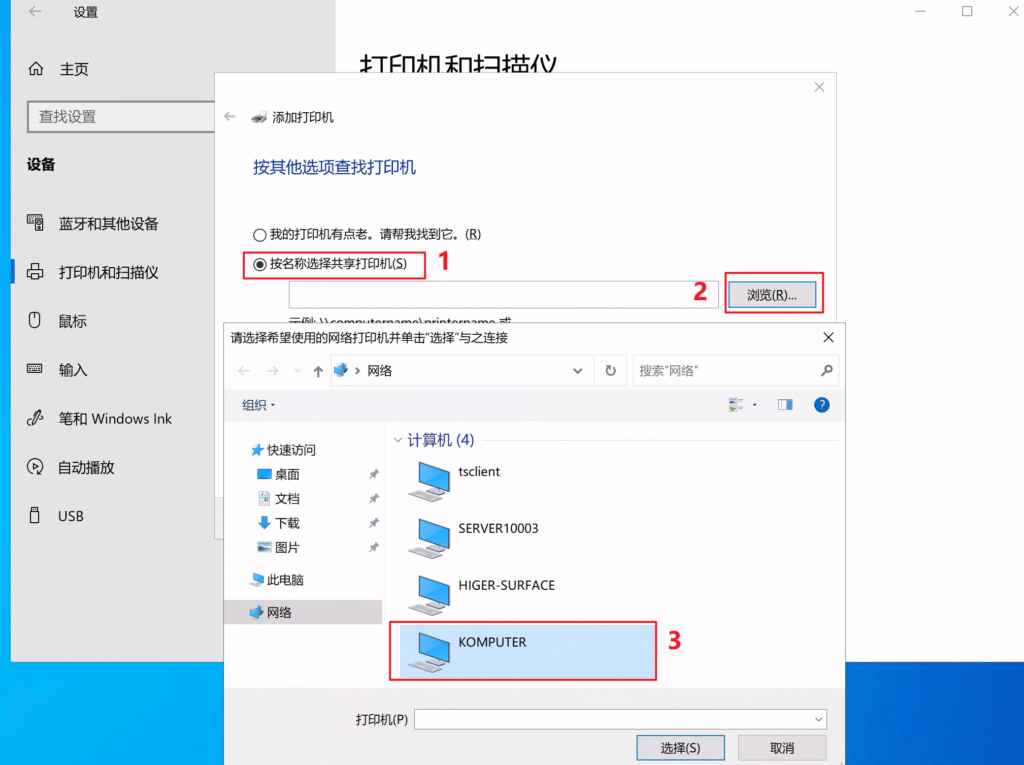
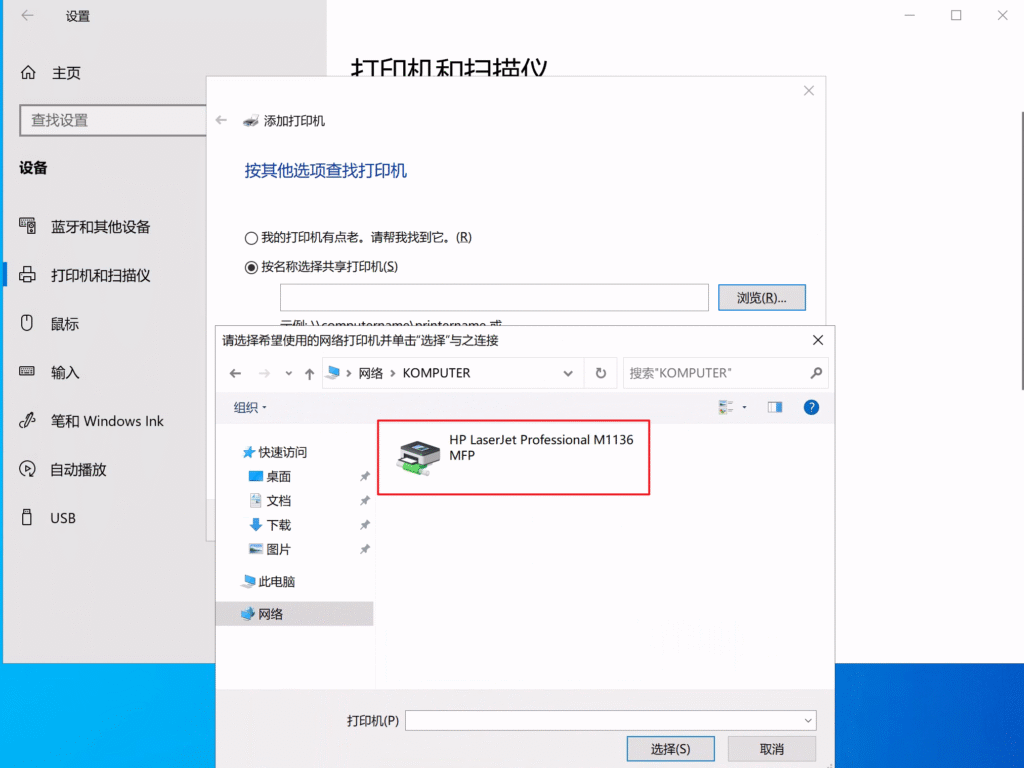
2.5 弹出对话框中选择“按名称选择共享打印机”,点击“浏览”,找到“KOMPUTER”计算机
2.6 如果需要输入用户名和密码,均为printer10002。点击HP Lserjet Professional M1136 MFP打印机进行添加,如果您的系统是windows11,可能会出现多次输入用户名和密码都还是添加不了的情况,请点击下方的【Windows11 连接不了的解决方法】展开特殊设置步骤。
Windows11 连接不了的解决方法
cmd输入gpedit.msc
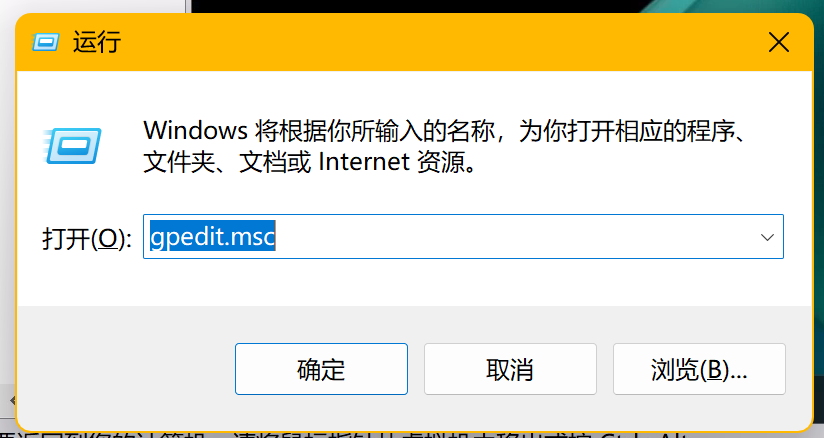
没有组策略的话(家庭版):
新建一个txt,复制下面这段代码,然后更改扩展名为cmd,管理员运行。
@echo off

pushd "%~dp0"

dir /b C:\Windows\servicing\Packages\Microsoft-Windows-GroupPolicy-ClientExtensions-Package~3*.mum >List.txt

dir /b C:\Windows\servicing\Packages\Microsoft-Windows-GroupPolicy-ClientTools-Package~3*.mum >>List.txt

for /f %%i in ('findstr /i . List.txt 2^>nul') do dism /online /norestart /add-package:"C:\Windows\servicing\Packages\%%i"

pause
按步骤完成设置,返回2.2重新设置即可
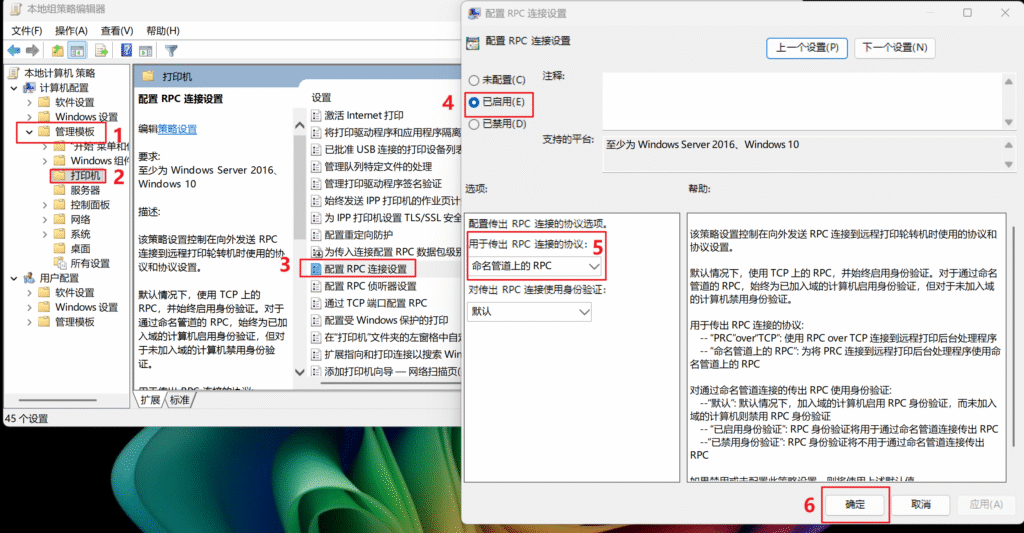
-------Windows11 连接不了的解决方法 结束-----------
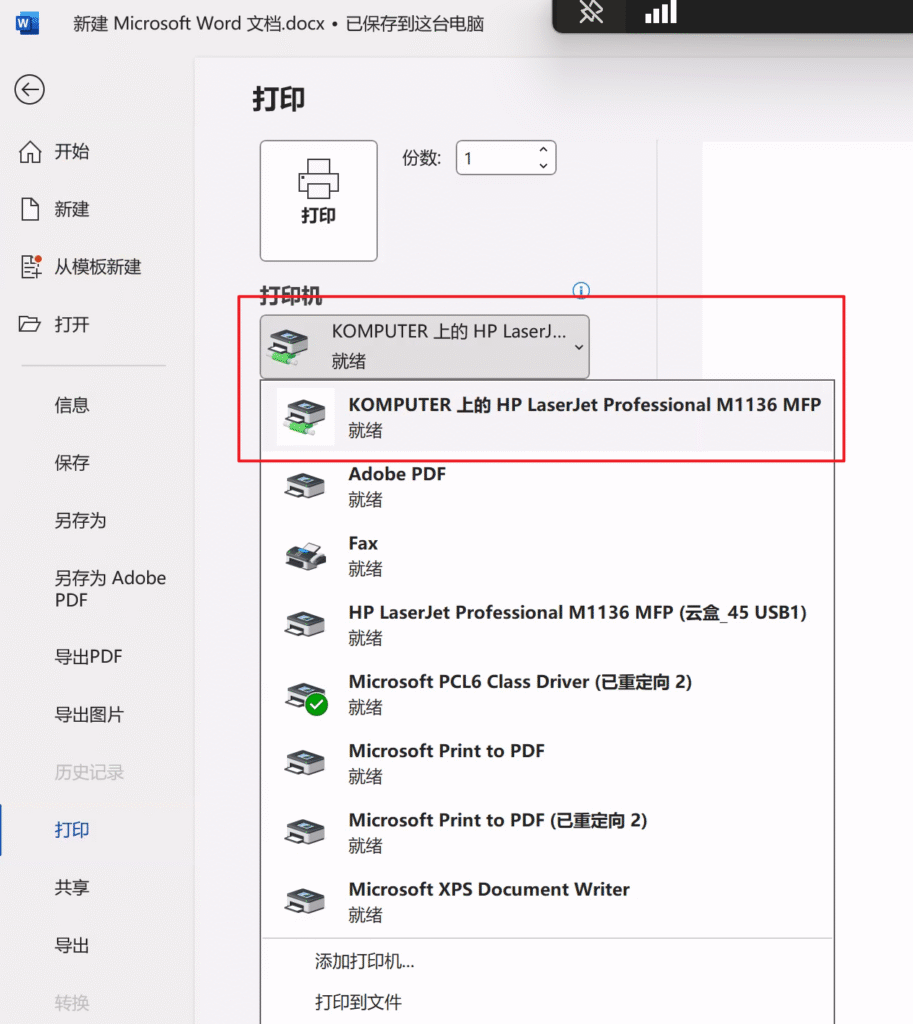
2.7 设置完成后,以Word为例,选择【KOMPUTER 上的 HP Lserjet Professional M1136 MFP】,即可在自己的电脑上连接打印机进行打印。
微信扫描下方的二维码阅读本文